

繼續支持張大媽的全民分享季投稿活動。
家里的瓶瓶罐罐大箱小箱慢慢多起來了。給他們貼個標簽吧!好讓自己找東西的時候可以一目了然。于是,我考慮買個標簽打印機。對于標簽打印機的牌子,我在網上搜了一圈,看到個“富士通”,算是有點印象的牌子,于是就選它吧。后,我挑了該品牌一款比較便宜的LPK-888T型號。
富士通LPK-888T打印機的基本參數是:
打印方式:熱敏
打印寬度:108毫米
打印精度:203DPI
支持的紙張尺寸:20毫米~118毫米
產品尺寸:240毫米(長) X 166毫米(寬) X 211毫米(高)
產品重量:2.15千克
京東
富士通LPK-888T打印機由單色印刷的外包裝箱裝著就寄送過來了。
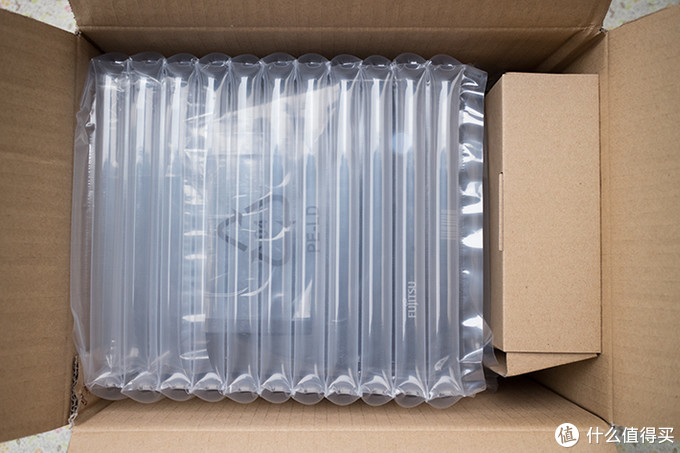
打開箱子,看到由抗震泡沫裹著的打印機本體,旁邊塞著一個配件盒。
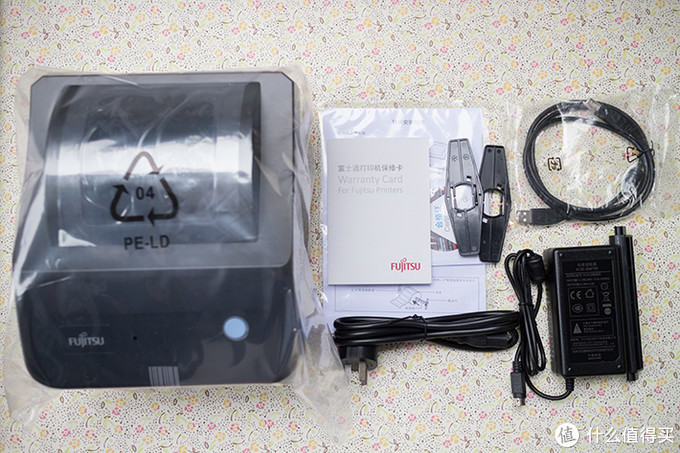
富士通LPK-888T打印機的附件不多,除了電源適配器和USB數據線,還有說明書和一對紙卷定位卡扣。
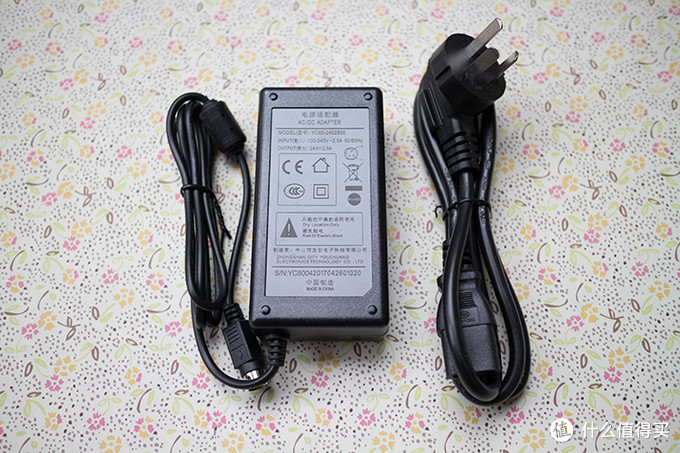
富士通LPK-888T打印機的電源適配器輸出規格為24V2.5A。個頭比較大。
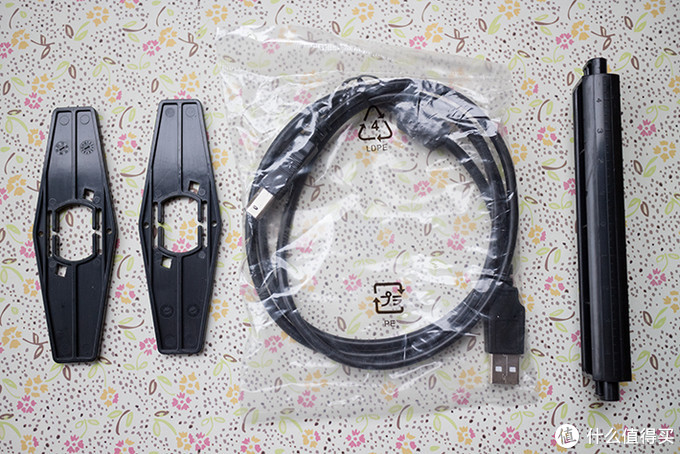
上圖是富士通LPK-888T打印機的紙卷軸和數據線。富士通LPK-888T打印機使用的數據線接口為常見的USB TYPE B接口。數據線上還有磁環。
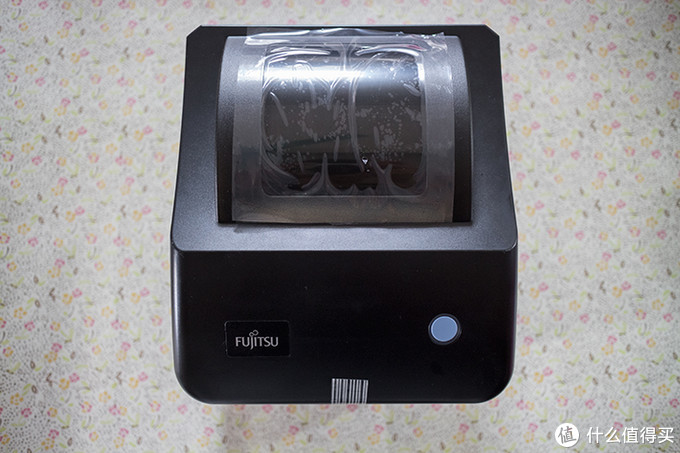
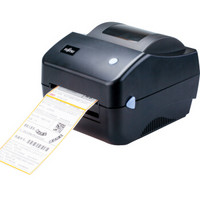
富士通LPK-888T打印機采用黑色外觀,偏商務的外觀設計。打印機頂部就一個藍色的按鈕——FEED鍵,用于進紙對位之用。頂部還有一個透明的窗口,由保護膜覆蓋著。通過透明窗口可以看到紙倉里面的情況。
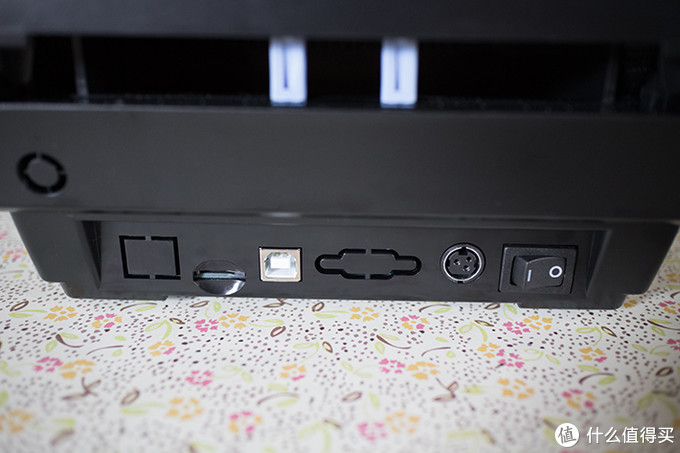
富士通LPK-888T打印機的接口都設計在打印機后部,包括打印機的電源開關。接口也不多,就一個USB接口和一個電源接口。
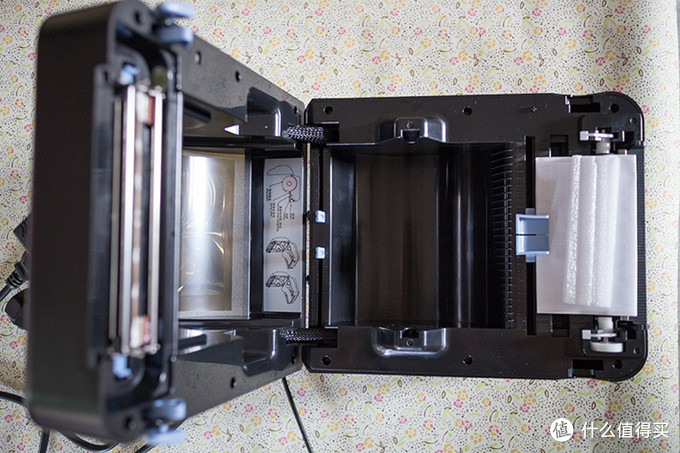
按下打印機兩側的紙倉開關,就可以打開打印機的紙倉。因為打印機使用熱敏打印原理進行打印。所以內部結構也簡單,沒有噴墨打印機的墨盒、墨倉,也沒有激光打印機的碳盒,富士通LPK-888T打印機里面就一個熱敏打印頭(在紙倉上蓋上面)其余的就是走紙的轉軸結構了。
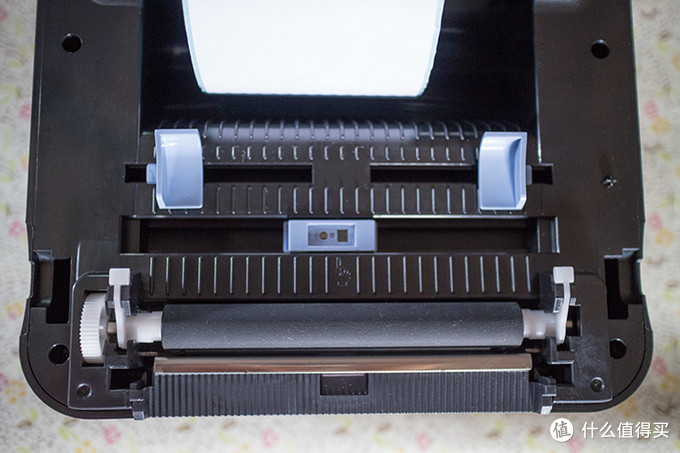
把熱敏標簽紙卷裝到紙倉內。富士通LPK-888T打印機支持20毫米~118毫米寬度的紙。不同寬度的紙可以通過上圖的藍色卡扣進行調節固定。將紙張拉出,穿過紙張感應器。然后將機身上蓋蓋好。后接上電源和數據線,就可以開機啦!
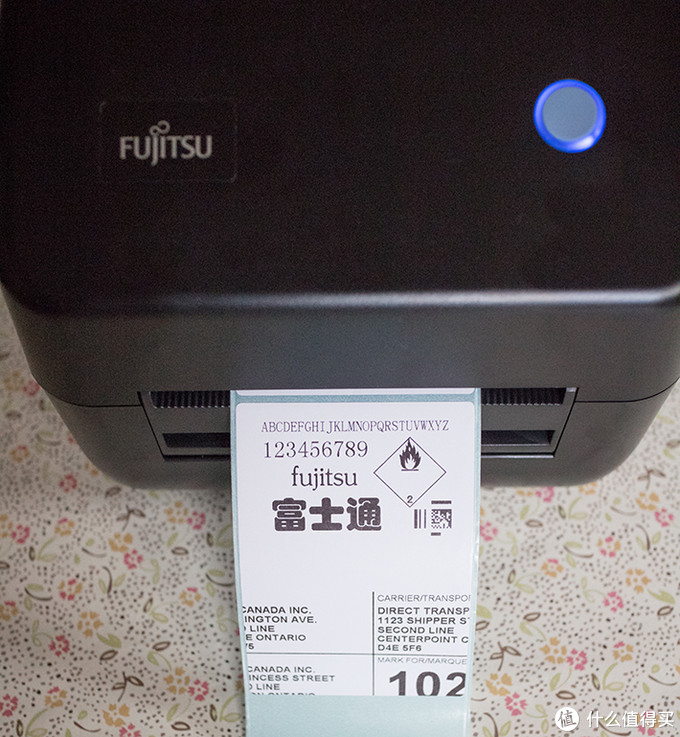
次使用標簽打印機,還不熟練。富士通LPK-888T打印機附送了標簽編輯軟件,但軟件里面有不少內容是需要另外付費的。好不容易打出來了一個標簽,如上圖。其實,熱敏打印機打印效果跟熱敏打印紙本身的質量息息相關。我買的是便宜的打印紙,打印效果還可以。使用中發覺富士通LPK-888T打印機的打印速度很快。在電腦上按下打印之后,打印好的標簽就刷刷刷地送出來了。其余的,我還得好好研究研究。
在截稿前,我使用富士通LPK-888T打印機的時間還不長。很多功能還在摸索中。使用中,我發現富士通LPK-888T打印機有以下優點:
1、打印速度快。
2、體積小巧,節省放置空間。
富士通LPK-888T打印機的不足之處有:
1、配套軟件很多內容需要額外付費。
2、功能比較單一,缺少時下流行的無線打印等高級功能。
本文到此暫告一段落。感謝各位收看!
未經授權,不得轉載

展開閱讀全文
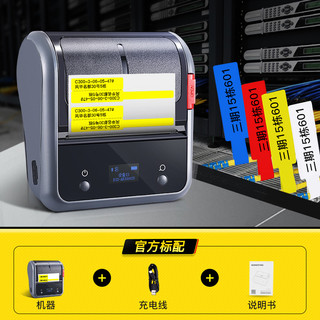 NIIMBOT 精臣 B3S 智能標簽機
279元(包郵,拍下立減)
NIIMBOT 精臣 B3S 智能標簽機
279元(包郵,拍下立減)
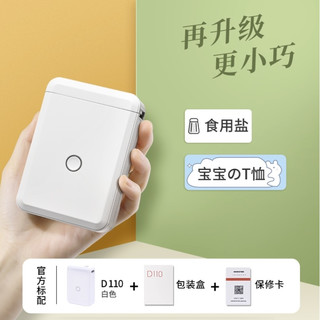 NIIMBOT 精臣 D110 標簽打印機
69元(包郵)
NIIMBOT 精臣 D110 標簽打印機
69元(包郵)
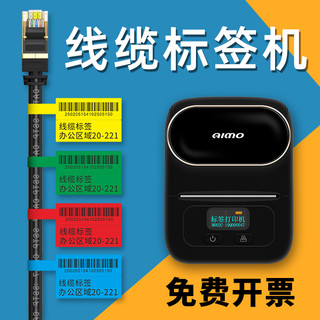 愛墨 M108 標簽打印機機
189元(需用券)
愛墨 M108 標簽打印機機
189元(需用券)
 NIIMBOT 精臣 D11 B.Duck小黃鴨標簽打印機
134.1元(包郵)
NIIMBOT 精臣 D11 B.Duck小黃鴨標簽打印機
134.1元(包郵)
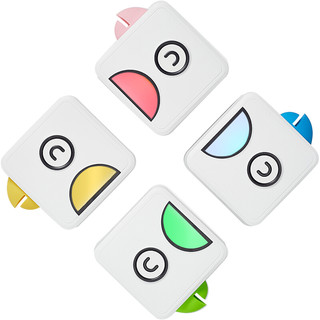 XIONGXUESHI 熊學士 啵哩 XS-L1 口袋打印機
99元
XIONGXUESHI 熊學士 啵哩 XS-L1 口袋打印機
99元
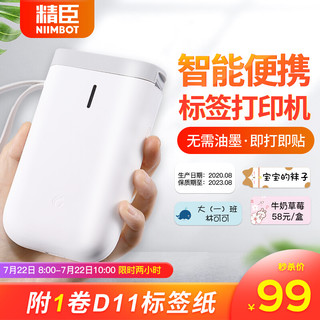 NIIMBOT 精臣 D11無線藍標價機不干膠家用姓名貼 打價器打碼機生產日期 D11白色基礎套裝(附1卷精臣標簽紙)
99元
NIIMBOT 精臣 D11無線藍標價機不干膠家用姓名貼 打價器打碼機生產日期 D11白色基礎套裝(附1卷精臣標簽紙)
99元
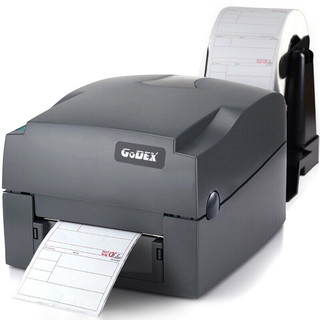 GODEX 科誠 G500U 標簽打印機
900元
GODEX 科誠 G500U 標簽打印機
900元
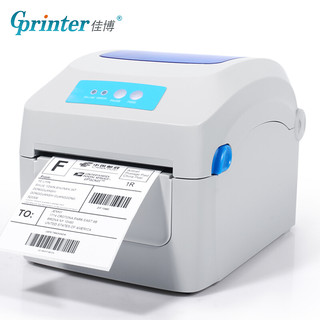 Gainscha 佳博 GP1324D 熱敏條碼打印機
394元
Gainscha 佳博 GP1324D 熱敏條碼打印機
394元
隨著家用打印需求越來越大,打印機也跟電視、空調、冰箱一樣,成了必需品。尤其是有孩子的家庭,幼兒園要求打印照片、小學要求打印作業、打印錯題、設計小報都成了司空見慣的事,越來越多家庭選擇自購打印機。
那么打印機擺在家里,除了應付學校要求外,還能干點兒啥呢?畢竟買都買了,不利用起來感jio很浪費呀。
苯寶寶搜羅了一堆打印機妙用,今天就來分享下,讓你的打印機帥到起飛~
資源超多,建議收藏文章以便查詢

如果你有悄悄話想對TA說,可是一見面就害羞得說不出口;如果你有祝福想送個TA,卻苦于沒有找到驚喜的方式。那么下面這批干貨,你可得好好看了喲。
先來看看我的成品:(湊合看,手殘黨)

一只超軟萌小象,試問有誰會不喜歡呢?掃描它身上的二維碼,你想說的,TA都可以聽到。
制作二維碼有很多軟件、公眾號都可以,大家搜索下就知道,這里不多說了。
先下載手作資源,用美圖秀秀或者ps或者其他一些手機作圖軟件,都可以把二維碼添加進想打印的圖片:

那么,這只可愛小象資源又是從哪兒來的呢?下面就介紹給你。

這是佳能公司研發的一個配套網站,里頭好東西真不少,關鍵是全部資源都免費,而且不需要注冊直接可以下載,也不一定要佳能打印機,任何機器都可以打,相當良心了。
我的小象是在單位用普通70克A4打印的,光澤度一般。

如果要效果更好,建議用亞光相片紙。
這個的話大品牌的耗材就會相對貴一點。
京東
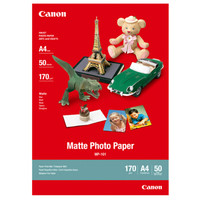
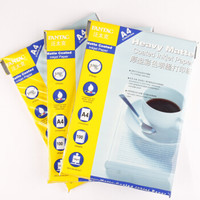
也可以選擇這個替代,柯達同廠,效果也還可以,如果經常打的話,能省下不少錢錢。
120克的劃下來2毛2一張,打起來不心疼。
京東
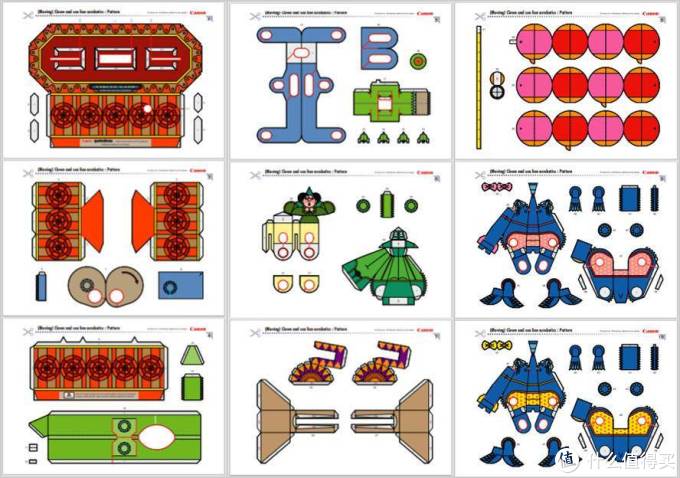
轉動標識部位,海獅?海象?海狗?還是海豹?就能來回顛球了!

直接下載就是PDF格式,彩打下來,剪剪折折貼貼。
動手能力一般,圖紙不大會看?沒關系,下載“說明”,有分步驟解析。

這種難度的有幾十種,需要時長大約3小時。
如果覺得這類太難,也有很簡單的手作。
相比上頭的玩具,這種算入門級,簡單易上手。
做一排擺在辦公桌上當裝飾很吸睛。

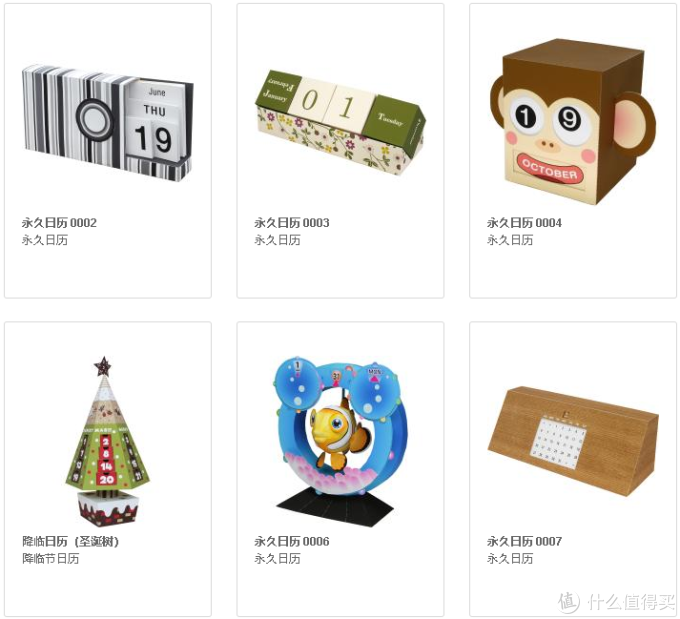
或者做個立體的永久日歷,高逼格不重樣。
每年都送花,女朋友都膩了,不如試試手工制作個盆景吧?
永不凋謝,看到花兒就想到你喲!

花兒有了,再配上一張自制立體卡片,寫上溫暖的祝福。
或者用上面的辦法,在賀卡/明信片上打印二維碼,設置好密碼,屬于TA的小秘密就制作好啦。
今天你就是整條gai力的仔!

慶生、節日、聚會,裝扮自己搞定,太會過日子了有沒有!

連全屋裝飾都可以有,不但效果好,心意也是100昏!
菇涼肯定被感動到臉上淌黑水。。。

萬圣節舞會?學校童話節?每次都買新裝扮太浪費,不買又沒法兒參加活動,那就自己DIY吧!

作妖頭套:直男愛,不要問我怎么知道。
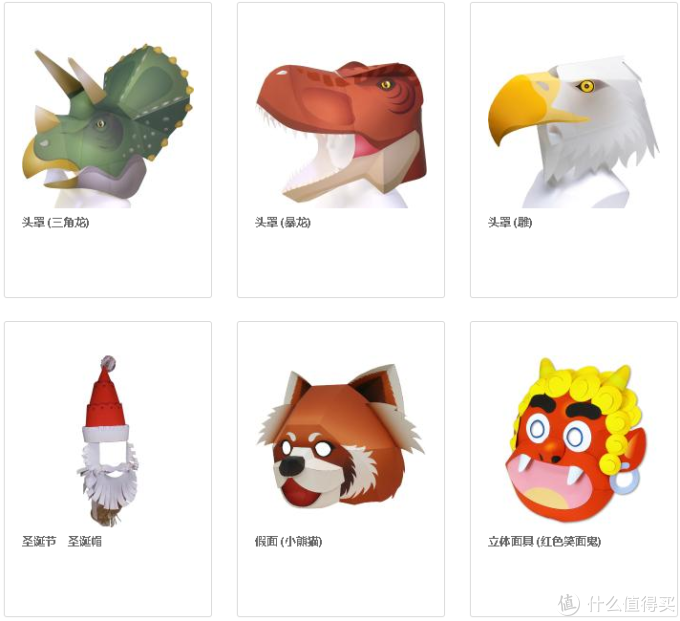
除此以外,還有拼圖、自制小游戲、兒童學習卡片等等等等可以選擇,真是海量資源啊!
(擔心一個網站的資源還是不夠用?沒關系,后面我還會介紹到10個網站資源,接好了。)

這些資源只要彩色打印機都可以打,彩色激光&彩色噴墨都可以。
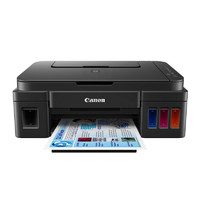
推薦這一款,價格適中,wifi無線連接,重點是帶墨倉可加墨,這可太棒了,買墨盒的費用省了一大筆,畢竟墨水便宜得多,還可以用國產貨替代,家用太合適了。
京東
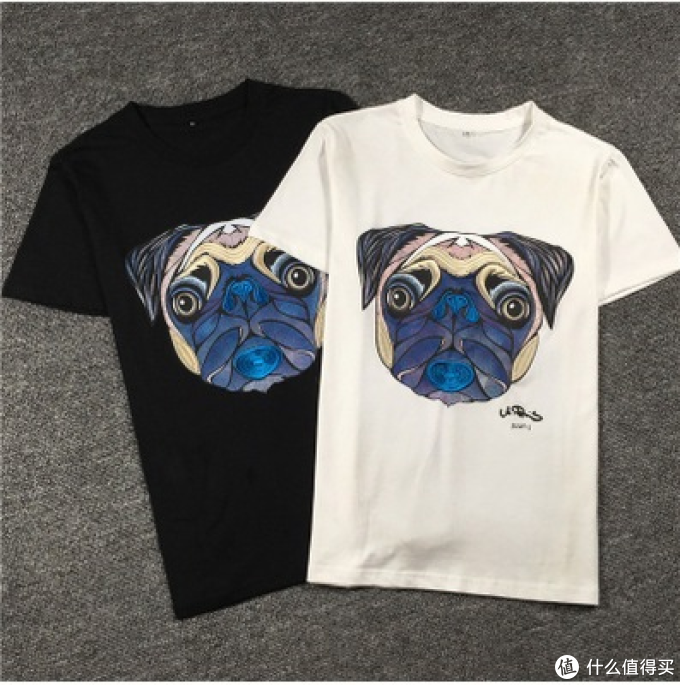
不想跟別人穿重樣?那就自己打印T恤吧!
首先,買件T恤(不然呢 )。
)。
京東

優惠
 使用什么值得買App掃碼領券更輕松
每滿300元減30元,多減2000元
掃碼領取
查看更多商城
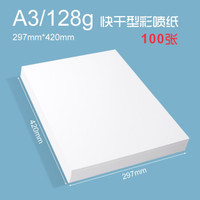
然后,你需要一張熱轉印紙。
京東
在白色面打印出想要的圖案(注意得鏡面打印),晾干后扣在T恤上,然后用熨斗燙燙燙,你想要的獨家,就做成了。
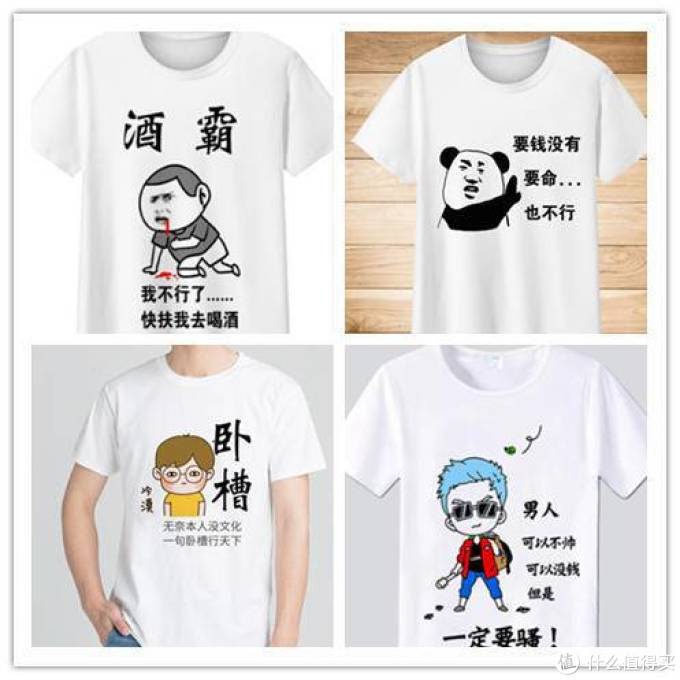
如果是打算商用批量生產,熨斗還是算了,買一臺燙畫機比較靠譜。。。
這一定是小姐妹們愛干的事情,收納簡直就是我們基因里帶來的。
尤其出門旅行,瓶瓶罐罐分裝一大堆,不貼標,港真,才出門你就搞不清哪個是哪個了吧?
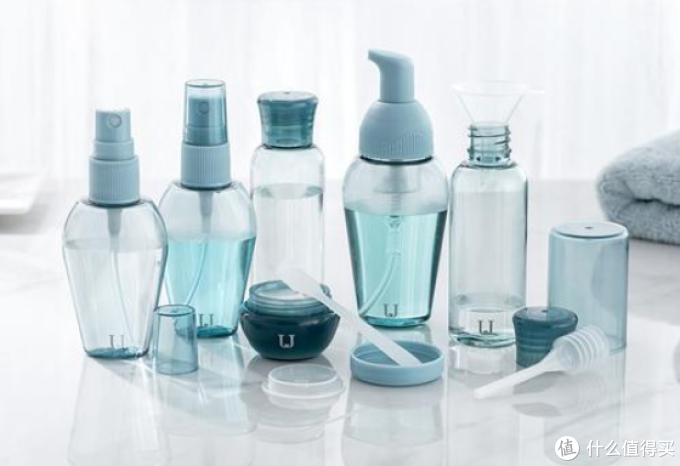
把每一個分裝的小瓶瓶罐罐都貼上標簽,簡直爽到頭皮發麻有沒有!
再也怕把洗面奶當面膜往臉上糊了。

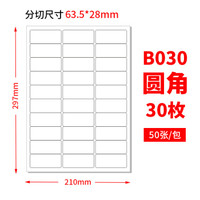
除了貼瓶子,老人家的藥盒也很需要。

而這些,你只需要一張標簽紙就搞定。
京東
打印一套寫真撲克,或者旅行記錄撲克,都是不錯的選擇。
自己留作紀念也好,當做禮物送人也好,心意是真的滿分了。

銅版紙就可以打,克數建議300克以上,更厚點更好,畢竟是撲克,太薄了顯得沒檔次。
京東
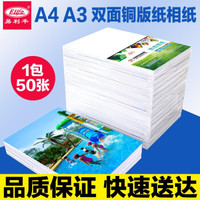
打撲克我建議選高光紙,會比較有質感。
排版調整好,打完了切下來修修邊。
需要專門的打印機+威化紙+食用墨水,但是價格并不非常昂貴,愛烘焙的家庭是可以入手的。
天貓精選
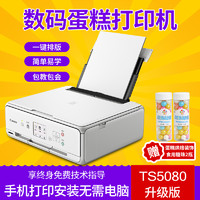
手機直連,即使沒有wifi也可以操作,打印、復印、掃描都能干。

有了它,好像沒有做不了的蛋糕了!
便攜機基本分兩大類,一類是照片打印,一類是學生用的,錯題打印。
照片打印我個人覺得很雞肋,耗材死貴,買得起,用不起,還是算了。
這里主要介紹下學生用的熱敏錯題打印機。
京東
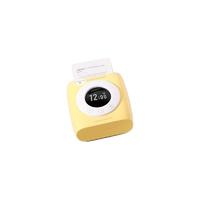

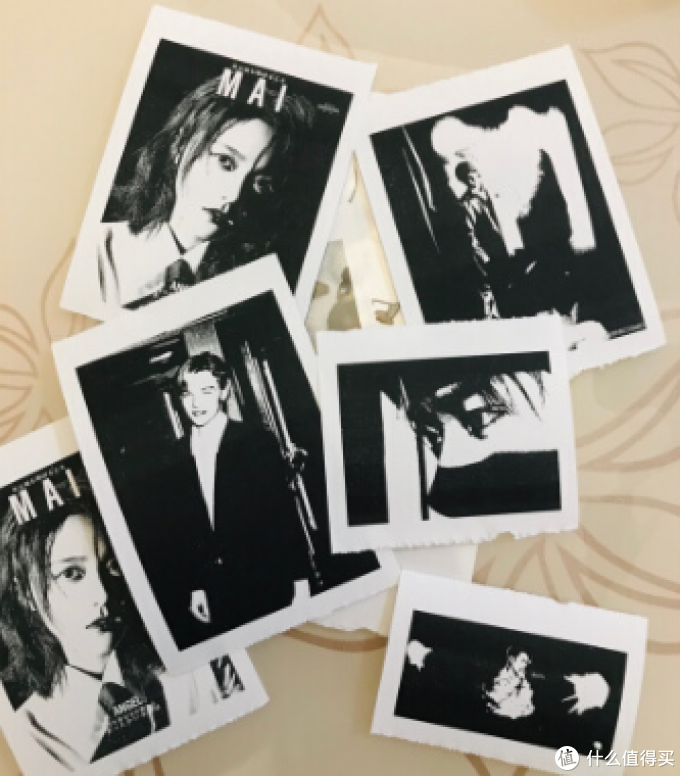
拍照搜題,有海量題庫,用來比對同類型題、歸納知識點。
除此以外,英語詞匯翻譯、練字卡,都有資源。
巴掌大小,上學帶著方便,喜歡做手賬的菇涼,出門帶上也很好。
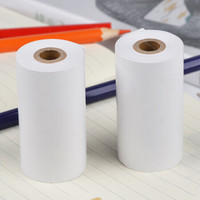
一鍵打印,熱敏原理不需要墨盒,省了一項。
如果是做錯題集,建議買10年紙,能保持比較久不褪色。
京東
優惠
使用什么值得買App掃碼領券更輕松
滿99元減20元
掃碼領取
查看更多商城

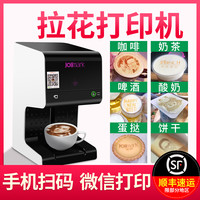
這個就需要專門的拉花打印機了,還是更適合商用,家用就算啦,畢竟價格在那兒。
土豪請隨意~
天貓精選
活動
滿1000減100
查看更多商城
不止咖啡可以拉花,啤酒、奶茶、酸奶、蛋撻、餅干,真是打開了新世界。
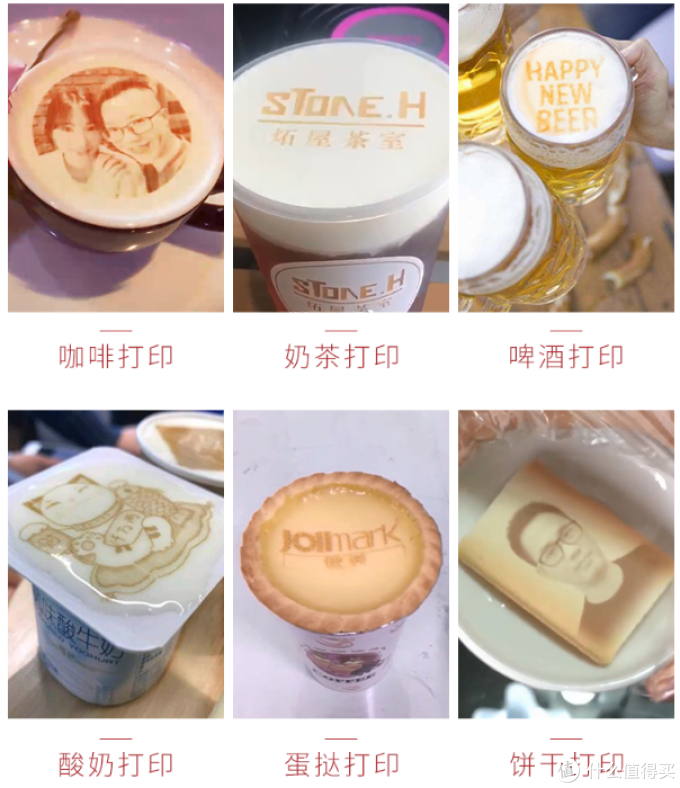
直接微信掃碼編輯圖片,可以加文字,打印濃度也可以調節,有逼格的店里可以擁有。
兒童類資源推薦的大多是英文網站。英文不好也沒關系,很多瀏覽器比如360都有網頁翻譯功能。其實網站英文也很簡單,連蒙帶猜都能看懂。
基本都是全部免費的,個別網站有少許資源收費,下面介紹時我會單獨列出來。
這個是我個人喜歡的一個手作網站,里面提供的手工都特別好玩,制作效果也很好。有孩子的家庭,打印出素材和寶寶一起動動手創作,非常有愛。

比如我很多時候周末不知道干什么,跟女兒大眼瞪小眼好無聊,就打開這個網站,找點有趣的小玩意兒。
比如這個打印+拼貼畫,幼兒園小朋友完全可以獨立完成了。

小朋友喜歡的作妖神器,我家做了好幾十個:

除了傳統的繪畫類,還有各種回收材料制作的手工。

親們發現沒有,這個網站的“創意”太多了!這一點上,不得不佩服外網啊。
這是“Education”平臺上線的一個可打印的兒童教育資源網站,整理了Printable可免費列印的素材,包括填色、數學、邏輯游戲、英文基礎、紙模手工等等。
重點是,都是免費的!
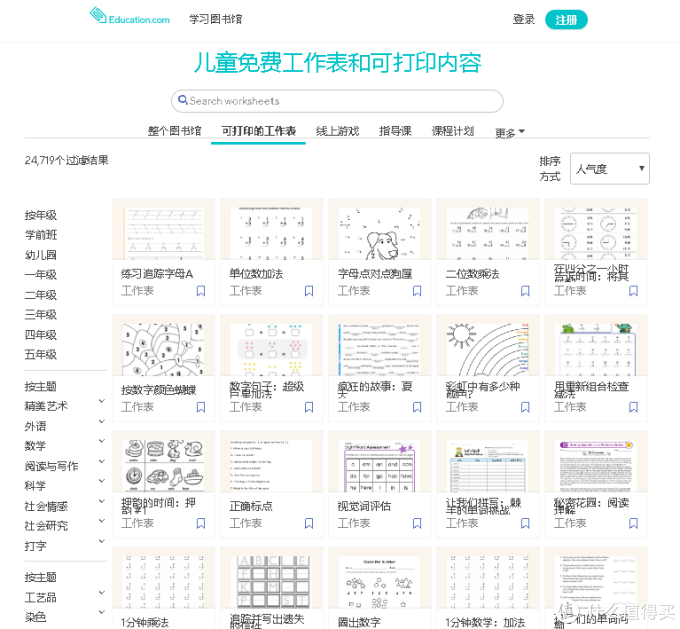
選擇“可打印的工作表”類目,里面全部是可以打印出來的素材。
比如這個,通過簡單繪畫鍛煉對稱性思維,鍛煉幾何能力,還有配套的指導課程和在線游戲,只要注冊就可以玩啦,灰常寓教于樂。

相比Krokotak是“帶你瘋”,Reading & writing Holidays Worksheets更多是“陪你成長”。富含樂趣的學習類技能,讓寶寶不知不覺在游戲中學會本領。
比如這個,制作英文天氣書,適合幼兒園階段,練習簡單詞匯。

關于這些外文網站多說一句,如果瀏覽器打不開,看看是否被攔截,或者換個瀏覽器試試,大多數情況都是能順利打開的。
分為學習、活動、玩、排隊、文藝、慶祝、文具、裝修幾大類,每個類目下又有細分,資源非常豐富而且系統。而且設計的游戲思路、圖案都很棒哦,我的使用頻率也很高。
比如這個“玩”類目下,就有眾多小游戲。
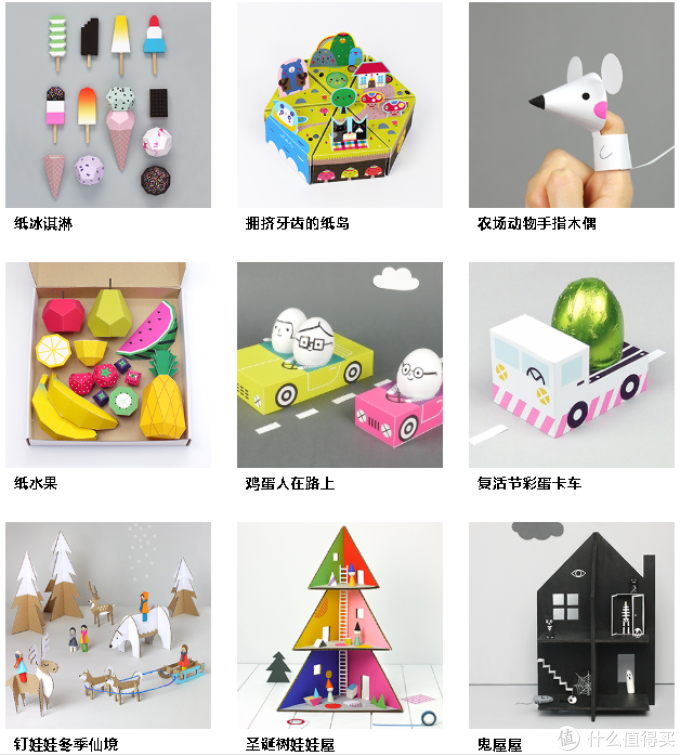
比較特別的是,他們家還有適合制作閃片卡的資源,鍛煉寶寶對形狀、顏色多層疊加的觀察體驗。
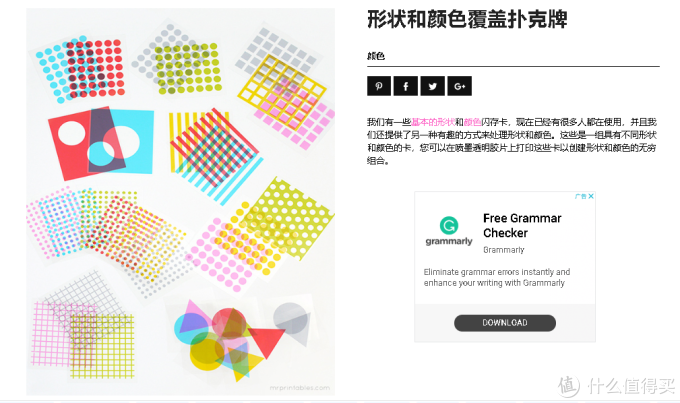
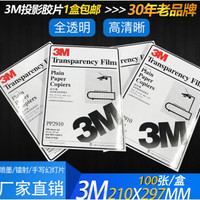
這個耗材比較特殊,這里推薦一下,注意自己家打印機是噴墨還是激光的,選擇符合打印機類型的選項購買。
京東
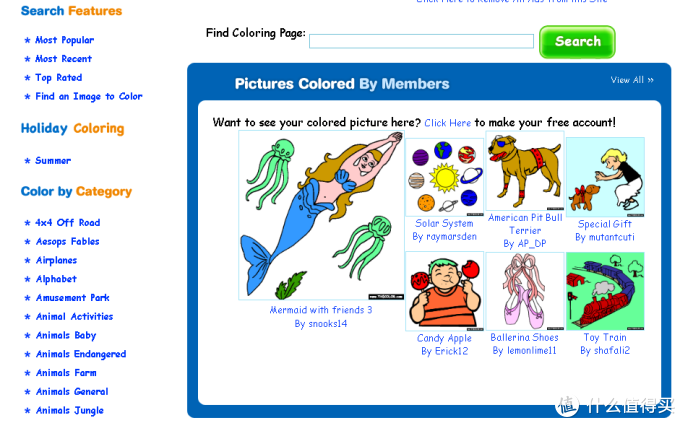
在“文具”類目里下拉,可以看到這一塊,兒童文具類可打印資源列表,太棒了,很省事。

比如這個字母海報,超適合貼在家日常練習用。

網站制作得可可愛愛,顏色美膩,好像就是給小孩子看的一樣哈哈。

這個網站有蠻多自然科學類的資源,這是有別于其他網站的,可以作為一個很好的補充。

除此以外,還有大量兒歌視頻,主角都是卡通人物哦,小朋友會喜歡的。

可惜的是,只適用于iOS的Super Simple App觀看,蘋果用戶有福了。安卓用戶別著急,后面也會介紹到專用APP。
icanread是很有名的電子繪本閱讀資源網站,做的很詳細,分等級閱讀。
除此之外,也有很多免費的可打印的早教資源。點擊printable即可。

這個網站的資源基本是資料結合手工,在享受手工樂趣的同時還可以學習呀,但并不是全部免費,部分收費包括字母學習、藝術涂色、數學啟蒙等。

網站畫風很low bee。。。咳咳。。。但是故事書資源還是蠻多的,主要是啟蒙認知、情緒、數學啟蒙等等,可以打印出來作為平時學習的資源,也可以在線閱讀。
鑒于源良好,畫風這事兒,我們就忘了吧。

體驗色彩的必備神器,喜歡涂鴉的寶寶絕對不能錯過的資源呀。
超過3700幅填色畫素材,感覺夠用好幾年的。。。
相比電腦操作的步驟,手機直連打印機在今天更顯得方便。各大廠商也嗅出了商機,紛紛開發手機app或者小程序,實現云打印。
惠普家的微信小程序名叫“惠普云打印”,綁定打印機后,里面的資源就可以享用啦。

然而這也就要求,想用惠普家的資源,就必須有一臺惠普的打印機。。。
emmm,考慮到惠普在國內還是比較普遍的,還是給大家介紹一下吧。
相比來說,資源稍微少了點,還好HP又做了一款叫“我萌趣印”的小程序來補充。

繪本、涂色、手工、小學低年級練習冊、英語都有一些。但美中不足的是,其中有部分是付費內容,一般都是幾元錢,還好不算貴。

帶小朋友做做手工、讀讀繪本,打發下時間蠻不錯。關鍵是手機隨時上,用起來更方便。
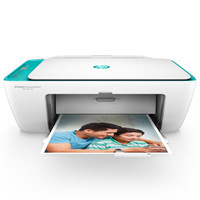
如果你恰巧想購買一臺惠普打印機,我比較推薦這款家用機型。
打印+復印+掃描一機搞定,無線wifi連接,還可以實現微信遠程打印,爸媽不在家時,寶寶作業也有著落了。
京東
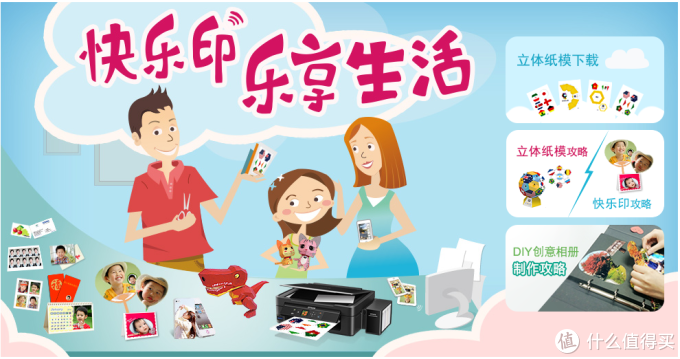
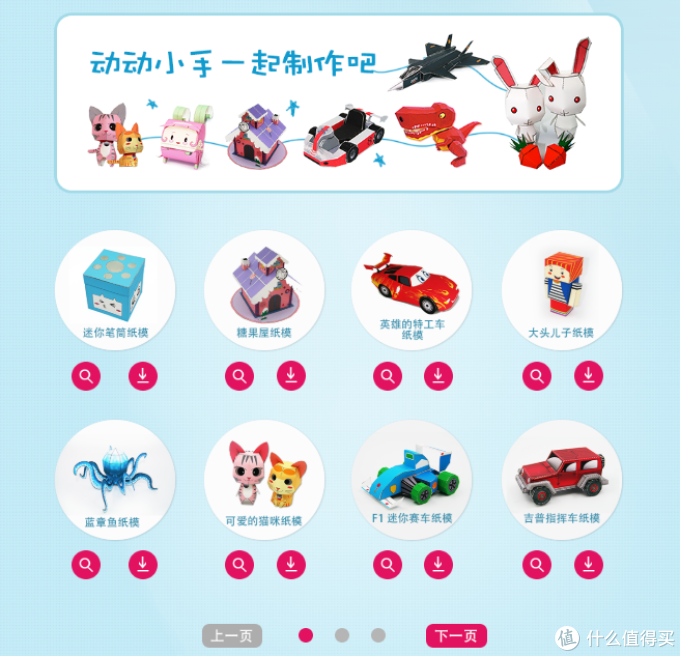
愛普生的這個網站就做的比較簡單了,基本就是簡單紙模,但好處是全免費,不限制打印機品牌、機型,不用下載就可以直接打。
我的HP打印機也能秒秒鐘鏈接上。

1、首先在手機上找到“設置”圖標,點擊進入。

2、再找到“更多連接”選項,點擊進入。

3、選擇“打印”項,手機會開始掃描附近可連接的打印設備。

4、在打印管理頁面中,手動開啟“默認打印服務”,然后頁面會顯示附近可連接的打印機設備,點擊進行連接。

5、成功連接打印機后,返回需要打印的內容頁面,直接點擊打印。
從Android 4.0版開始支持通過USB線連接打印設備,所以我們先準備一根OTG連接線,接著使用Printershare安裝驅動及打印文檔;

2、下載安裝PrinterShare,用OTG線將打印機與手機連接起來;

3、運行PrinterShare,接著點擊“選擇”,再點擊“附近-USB”;

4、這時手機會出現提示,“允許應用程序PrinterShare訪問該USB設備嗎?”,選擇“是”;

5、當應用顯示你的打印機型號時,點擊它自動下載安裝驅動。如果沒有找到驅動,長按打印機的型號,然后點擊人工選擇;

6、完成以后就可以打印測試頁了。
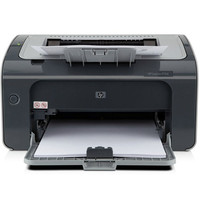
黑白激光機價格中等,后續使用成本低(也就是耗材便宜),打印速度快,缺點是不能彩打。如果只用來打文檔,合適不過。
京東
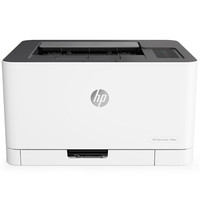
彩色激光機價格比較高,但后續耗材價格不算高。

以上2兩種我建議購買國產品牌硒鼓,或者加粉使用,能省下不少。多說一句,現代家庭使用,我還是建議彩打機,黑白機太限制了,會少了很多樂趣。
京東
優惠
使用什么值得買App掃碼領券更輕松
滿880元減60元
掃碼領取
查看更多商城
相對于激光打印機便宜了不少,但打印速度慢,而且墨盒的使用成本高。可以購買國產兼容墨盒降低成本,但總體來說還是比較貴的。

節省的噴墨機,就是選購墨倉供墨的機型,也就是連供機。買墨水比買墨盒便宜得多,徹底解決了使用成本問題。
這里要提一下,如果原裝是墨盒的打印機,不建議自己改裝連供,這樣會失去原廠保修服務,一旦出現故障,維修費用你會吃不消。
買彩色還是黑白,激光還是噴墨,主要還是考慮自身使用情況。
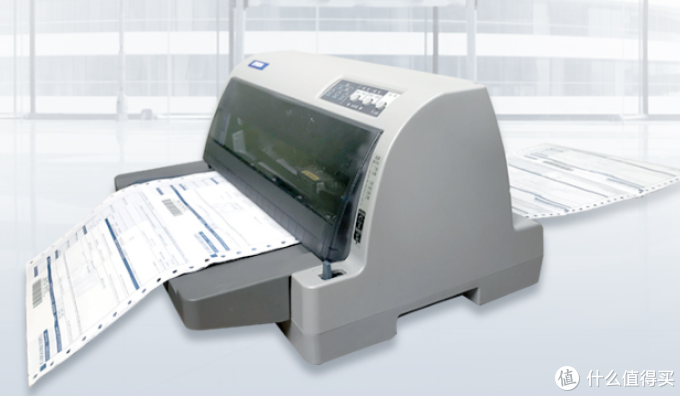
家用的話,速度太慢。但是如果要打票據、快遞單,那就是唯一選擇了。
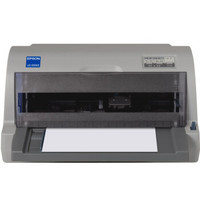
我人生中擁有的臺打印機就是愛普生針式打印機,用了好幾年,從無大故障,除了偶爾卡卡紙,因此我對它相當有好感。
色帶網購也非常便宜,后期使用基本不占什么費用。
如果你剛好需要一臺針式打印機,可以參考這臺。
京東

比如有沒有無線連接,能不能自動雙面打,能不能無邊距打印,帶不帶掃描和復印,這些都是會影響到后續使用體驗的,購買時都要考慮到。
另外要注意,噴墨機如果長時間不用有可能會噴頭堵塞,嚴重的話需要換噴頭。所以如果你使用頻率不高,建議買激光機。或者,時常弄點小玩意兒打打,給它熱熱身。

想要省錢錢,無非就是省耗材,那也就是紙+墨。下面介紹5種簡單可行的節省用法,大家小本本掏出來~
安裝好打印機,會直接在【打印】-【設置】-【單面打印】內下拉出現【雙面打印】的選項,如果你的打印選項內沒有,可以安裝雙面打印單元。
具體操作:點擊【開始】-【控制面板】-【設備和打印機】找到打印機驅動,右擊選擇【打印機屬性】-【設備設置】,在下面的【可安裝選項中】,把【雙面打印單元】點選為【已安裝】即可。

tips:在雙面打印時,可以選擇【從長面雙面打印】,即正反面的內容頭尾順序一致,也可以選擇【從短面雙面打印】,打印后正反兩面的收尾順序相反,正面從底下掀過來是順序閱讀。
打印當前頁:首先定位到需要打印的頁面,比如第 9 頁,然后在【文件】-【打印】選項內,在【設置】中點擊【打印所有頁▼】,調出下拉菜單,選擇【打印當前頁】即可。
打印指定頁:在任意頁面選擇打印選項內的【設置】,點擊【打印所有頁▼】調出下拉菜單,選擇【自定義打印范圍】,在頁數內容,寫下你要打印的頁碼即可。
如果是連續打印,可以輸入以“ 起始頁-終止頁”的數字,比如 8-10,就會自動打印 8、9、10 頁了。如果不是連續打印,可以用逗號【,】隔開頁碼,比如 2,5,7,13 ,就會打印對應頁碼的內容了~

先選中需要打印的內容,然后重復上面的步驟,只在【設置】-【打印所有頁▼】的下拉框內選擇【打印所選內容】即可。
如果不設置的話,大家打印內容一般都先打印頁,所以頁會在下面,后一頁在上面,捋順序真的很煩哪。。。
方法:點擊【文件】-【選項】-【高級】,然后一直下拉到【打印】部分,勾選【逆序打印頁面】后確定就 OK 了。
有些也可以在在打印預覽頁面,選擇【打印機】下的【打印機屬性】,在彈出框內切換到【高級】選項,在選項卡的【文檔選項】-【布局選項】中,選擇【從后到前】,設置逆序打印。

A3大小也能打印到A4紙
方法:在文檔內,點擊【文件】-【打印】,在【設置】選項的下方選擇【每版打印一頁▼】,在下拉菜單中點擊【縮放至紙張大小】-【 A4 】即可,如果有別的紙張縮放需求,也可以按需選擇。
關于打印機的資源共享,差不多就到這里啦。
如果覺得有用,請給我點贊、收藏、評論哦!
寫文不易,您的支持,是我堅持下去的動力,感謝~

未經授權,不得轉載
展開閱讀全文

