

第一位答主的官方教程說(shuō)的非常全面,但是我在實(shí)際操作的過(guò)程中遇到了一些教程上沒(méi)有提到的困難,最后解決了,所以加上圖寫(xiě)出來(lái)跟大家共享。
困難1:你的電腦有可能沒(méi)有裝你所需要連接的打印機(jī)驅(qū)動(dòng),這樣你在最后選擇打印機(jī)軟件的時(shí)候就會(huì)找不到你需要的打印機(jī)。
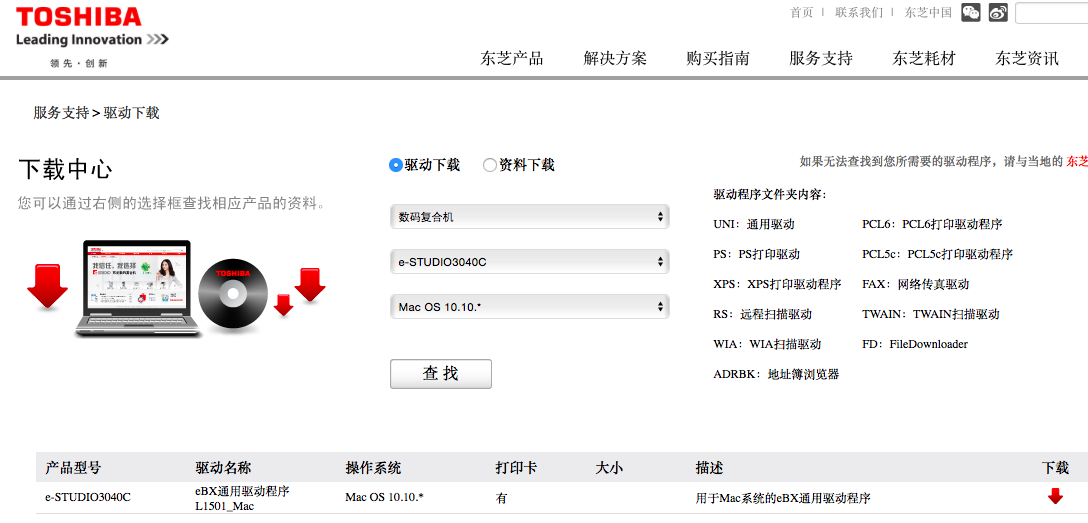
解決辦法:上打印機(jī)品牌的官方網(wǎng)站下載對(duì)應(yīng)你的mac os版本的打印機(jī)驅(qū)動(dòng)并安裝。
困難2:如果你要連接的windows網(wǎng)絡(luò)共享打印機(jī)的名稱中含有空格或中文,那么在url欄中直接輸入會(huì)導(dǎo)致連接失敗。
解決辦法:使用url轉(zhuǎn)碼器將空格或中文轉(zhuǎn)碼后再輸入。
綜上所述,按照順序,使用Mac連接windows共享的網(wǎng)絡(luò)打印機(jī)的步驟如下:
1、到打印機(jī)官網(wǎng)下載你的mac os對(duì)應(yīng)的打印機(jī)驅(qū)動(dòng)并安裝。例如我要連東芝的打印機(jī),就到東芝泰格的網(wǎng)站上下載驅(qū)動(dòng)。
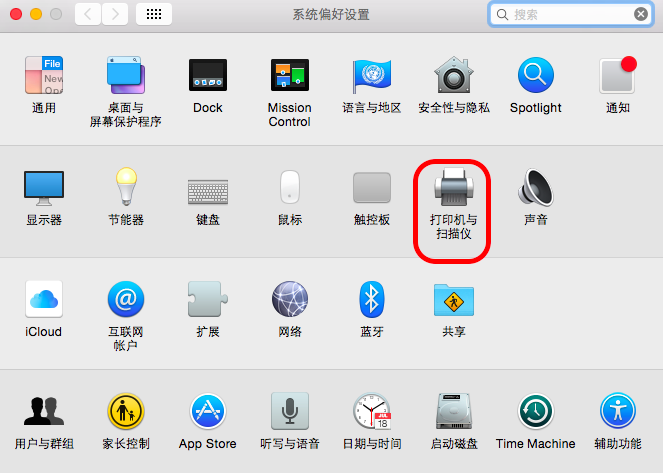
2、打開(kāi)系統(tǒng)偏好設(shè)置,選擇打印機(jī)與掃描儀。
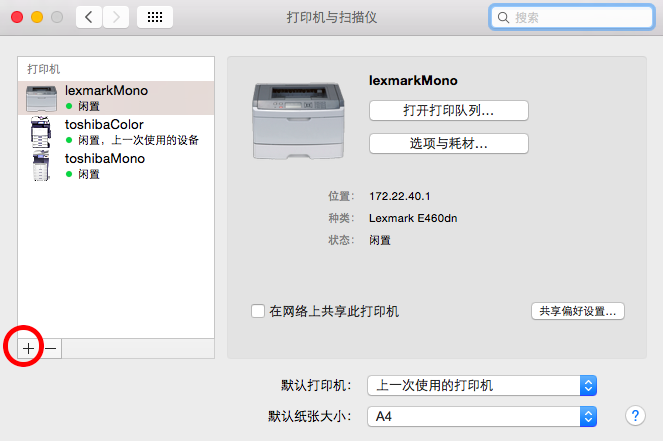
3、添加打印機(jī),點(diǎn)左下角的“+”號(hào)。
4、在空白的地方點(diǎn)擊鼠標(biāo)右鍵,選擇“自定義工具欄”。
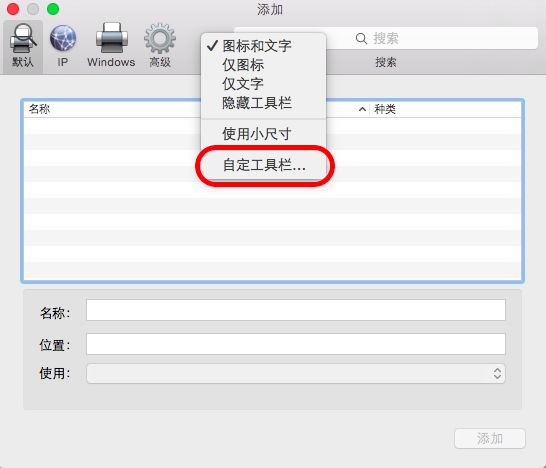
5、在出來(lái)的菜單中選擇“高級(jí)”,將它拖拽到上面的windows圖標(biāo)的旁邊。
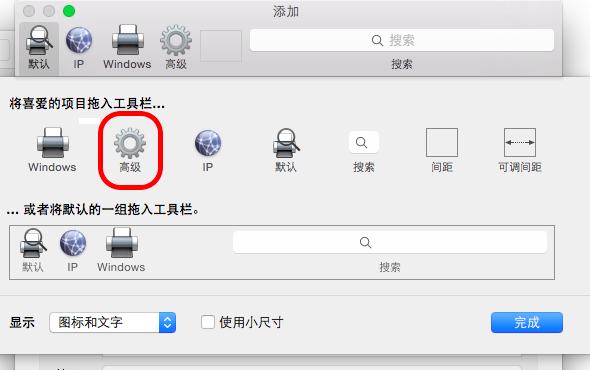
6、然后點(diǎn)擊“高級(jí)”圖標(biāo),會(huì)出來(lái)一個(gè)頁(yè)面,讓你填各種參數(shù)。對(duì)于windows共享的網(wǎng)絡(luò)打印機(jī),類型選擇“Windows printer via spoolss”;
設(shè)備選擇“另一個(gè)設(shè)備”;
URL的格式是smb://windows打印機(jī)服務(wù)器的電腦名或IP地址/windows打印機(jī)的共享名稱,這里需要注意,如果上述名稱中含有空格或中文,需要用URL轉(zhuǎn)碼器轉(zhuǎn)碼后再輸入,否則會(huì)無(wú)法識(shí)別;
名稱可以自定義;
位置輸入打印機(jī)服務(wù)器的電腦名稱或IP地址;
使用這一欄要選擇對(duì)應(yīng)打印機(jī)的驅(qū)動(dòng)。如果你之前安裝了驅(qū)動(dòng),那么在左側(cè)的列表中就可以找到。
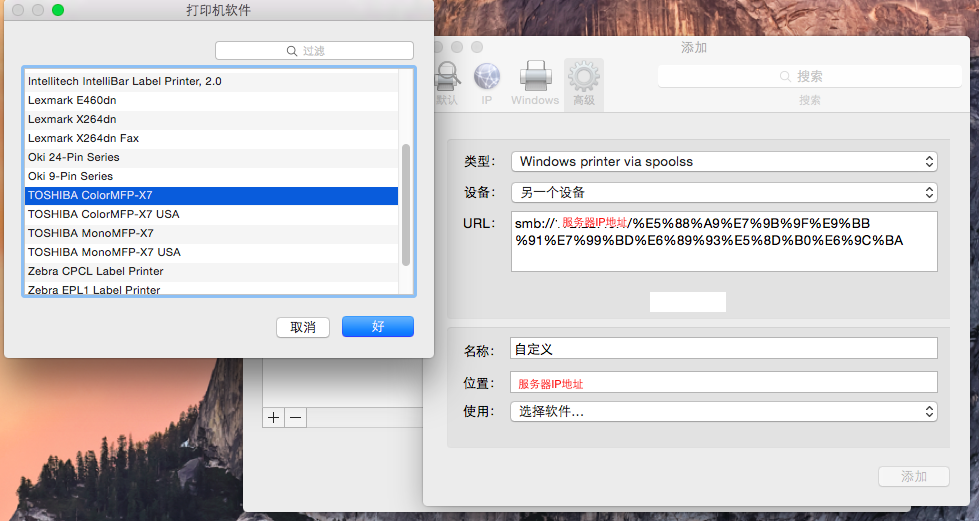
這些都做完之后,點(diǎn)擊“添加”,然后就大功告成了!

