

在安裝打印機后,還必須確保它已連接到你的計算機。 可以在 Excel 中使用“文件”和“打印”選項添加或連接打印機。 添加完設備后,可以在“打印”選項中或使用鍵盤快捷方式 Ctrl+P 進行打印。
注意:?首先,請務必根據打印機制造商提供的說明安裝好打印機。 如需了解如何在本地或在網絡中安裝打印機,請參閱安裝打印機。
本文內容
-
連接到打印機
-
添加新的打印機
-
設置默認打印機
-
在 Excel 中,單擊“文件”>“打印”。
提示:?也可以使用鍵盤快捷方式 Ctrl + P。
-
單擊“打印機”下拉箭頭,然后選擇想要連接到的打印機。
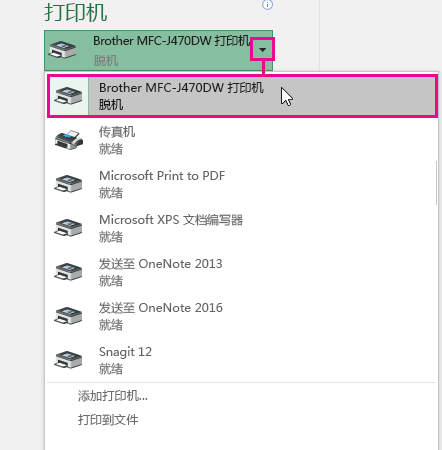
如果未列出需要連接到的打印機,則需要添加它。
-
在 Excel 中,單擊“文件”>“打印”。
-
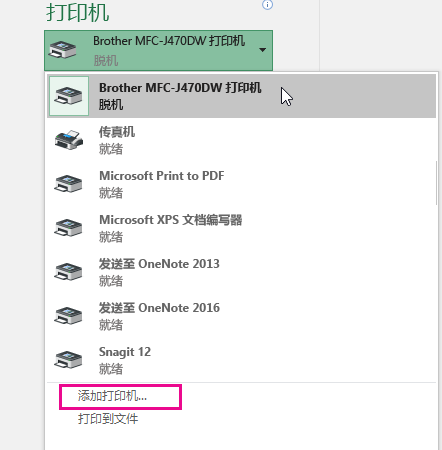
單擊“打印機”下拉菜單,然后單擊“添加打印機”。
-
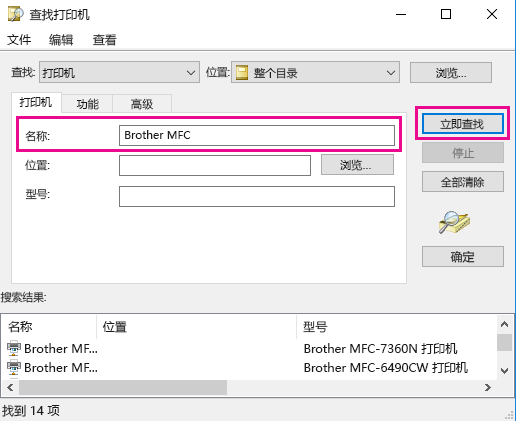
在“查找打印機”對話框中的“名稱”文本框中,鍵入打印機的名稱。 單擊“開始查找”進行搜索。
提示:?若要搜索所有的打印機,請將“名稱”文本框留空,然后單擊“開始查找”。 也可以鍵入打印機名稱的一部分進行搜索。
-
在搜索結果中,選擇打印機,然后單擊“確定”。 此打印機已連接,Excel 文檔將在此打印機上打印。
為了更快地進行打印,可以將某臺打印機設置為默認打印機。 此過程在 Windows 7、Windows 8 和 Windows 10 中略有不同。
-
打開“設備和打印機”對話框。
Windows 10 中,在“搜索”框中鍵入“設備和打印機”,然后單擊“設備和打印機”。
Windows 8 中,轉到“開始”屏幕,鍵入“設備和打印機”,然后單擊“設備和打印機”。
Windows 7 中,單擊“開始”>“設備和打印機”。
注意:?也可以通過“控制面板”進行訪問。 在控制面板(類別視圖)中的“硬件和聲音”類別中,單擊“查看設備和打印機”。
-
在“打印機”下,右鍵單擊想用作默認打印機的打印機,然后單擊“設置為默認打印機”。
注意:?這也可能在“打印機和傳真”下列出,具體取決于所使用的 Windows 版本。
我的“打印”按鈕和某些打印機設置不可用
排查打印機問題
如何排查打印失敗Word for Mac、Excel for Mac或PowerPoint for Machttps://support.microsoft.com/en-us/kb/313553

