

我們使用的臺式電腦,該怎么添加本地打印機呢?今天就跟大家介紹一下怎么給臺式電腦添加本地打印機的具體操作步驟。
-
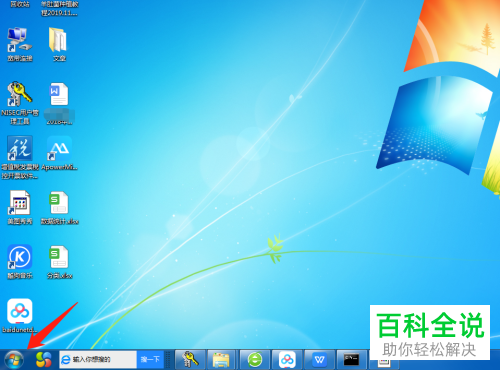
1. 首先我們需要將打印機連接電腦的主機,打開電腦后,點擊左下角的“開始”圖標;
-
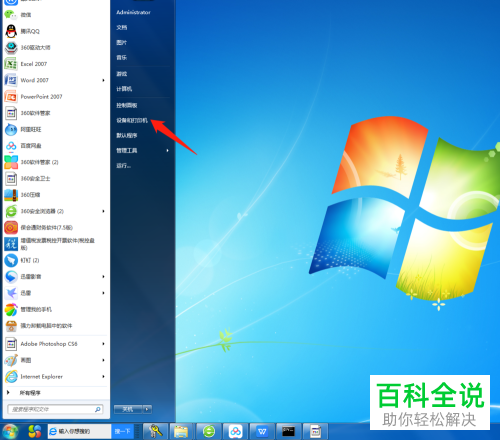
2. 在打開的菜單中,找到右側的“設備和打印機”選項;
-
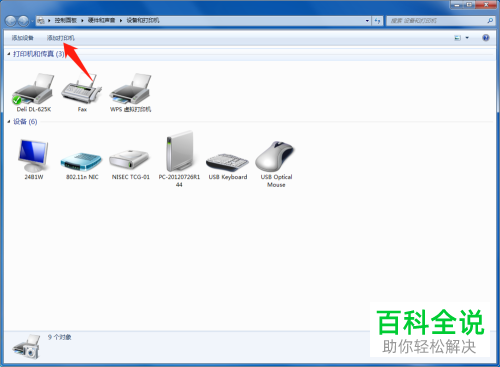
3. 然后在打開的頁面左上方,點擊“添加打印機”按鈕;
-
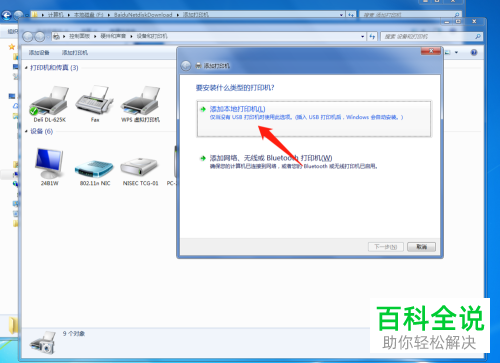
4. 在彈出的窗口中,選擇“添加本地打印機”選項,然后點擊下一步;
-
5. 接下來,點選上第一個選項,然后點擊右側的倒三角下拉符號;

-
6. 在打開的菜單中,選擇最后一個選項USB端口;

-
7. 然后繼續點擊“下一步”;

-
8. 接下來,在打開的窗口中,選擇想要連接的打印機型號;

-
9. 接著進行符合打印機型號的驅動的安裝,若果沒有備用的驅動,則按照打印機的型號,進入官網下載驅動安裝即可;

-
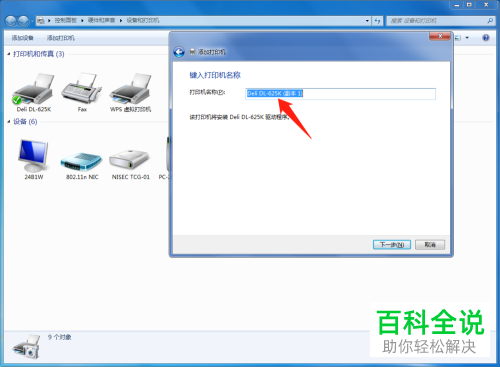
10. 繼續點擊下一步之后,輸入打印機名稱;
-
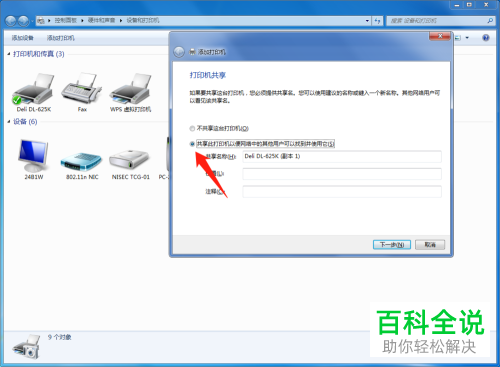
11. 然后下一步之后,點選上共享這臺打印機選項;
-
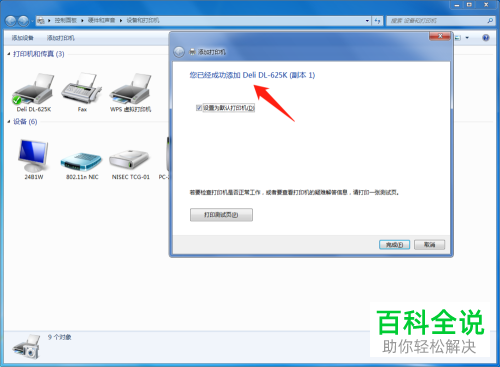
12. 最后,點擊完成按鈕,或者點擊打印測試頁進行測試打印效果。
-
以上就是怎么給臺式電腦添加本地打印機的具體操作步驟。
騰訊視頻/愛奇藝/優酷/外賣 充值4折起
時間: / 作者:百科全說

? Win7系統無法添加本地打印機顯示灰色怎么辦? 1.按下"Win+R"組合鍵呼出運行,在框中輸入法"services.msc"按下回車鍵打開"服務"界面; 2.在服務窗口檢查:server.print spooler.workstation 3個服務是否已啟用,若沒啟用雙擊打開服務,在"常規"選卡下降"啟動類型"修改為"自動",然后點擊應用,接著點擊"啟動",最后
1、系統下同時按住鍵盤上 “Windows” 和 “X” 鍵打開系統菜單 ,選擇“控制面板”,參見下圖 2、打開“控制面板”,選擇“查看設備和打印機”,參見下圖 3、選擇“高級打印機設置”,參見下圖 4、搜索已連接的可用的打印機,點擊“我需要的打印機不在列表中”, "下一步",參見下圖 5、選擇“通過手動設置添加本地打印機或網絡打印機”,點擊“下一步”按鈕,參見下圖 6、選擇“使用現有的端口”,選擇默認是LPT1端口,點擊“下一步”按鈕,參見下圖 7、選擇打印機“廠商
mac安裝本地打印機 網絡打印機 windows打印機。小編用了3款打印機Canon LBP2900、HP LaserJet P1008、HP LaserJet Professional P1606dn 來測試。 驗證打印機 1、不是所有類型型號的打印機都能在mac上使用,大家可以在蘋果官網查看你的打印機是否有Mac os下的驅動:《OS X:可下載的打印機和掃描儀軟件》,如果不在這個列表,那就安裝不了驅動,使用不了該打印機。 如本測試的Canon LBP2900不在此列表,即使佳能官網說有驅動
windwos7用自帶驅動程序來添加愛普生打印機的方法 具體步驟: 1.點擊開始菜單-設備和打印機; 2.點擊工具欄中的"添加打印機"; 3.點擊"添加本地打印機"; 4.在使用現有的端口下拉菜單中選擇合適的接口,小編的打印機是"愛普生l358",是USB接口,所有在這里選擇"USB001",點擊下一步; 5.在左側廠商框中選擇對應的品牌(這里小編的是Epson),然后在右側選擇對應的打印機型號,點擊下一步即可; 6.若沒有對
打印機在我們生活中越來越常見了,一般公司都會有打印機,并且很多個人也可能會用到,一朋友開網店,生意做的還不錯,于是也買了個打印機,打印物流單以及一些材料等,但由于不會安裝,所以求助于小編幫忙,下面與菜鳥朋友們分享下怎么安裝打印機,如果你也不會安裝打印機,那么不妨參考下本文吧。 安裝打印機其實和安裝其他一些外設一樣其實很簡單,但懂的人都這么說,很多新手朋友卻不知道如何入手。對于安裝打印機而言,一般可分為本地打印機安裝以及網絡打印機的安裝等,下面我們為大家分別講解下。 本地打印機安裝方法 安裝準備:
各種打印機安裝教程: 安裝本地打印機 1、認清打印機型號,找到打印機的驅動光盤或者是從官方網站下載打印機驅動。例如HP2288,就從HP官網下載打印機驅動程序,或者使用萬能驅動下載器驅動人生來下載打印機驅動程序 2、雙擊驅動程序進行安裝,安裝完畢后重起電腦查看一下。 3、打開控制面板- 雙擊“打印機和傳真機”看下里面是否有對應打印機的驅動程序。 如果以上圖標有就說明安裝正常了。 4、在你需要使用的打印機圖標上點右鍵,再點設置為默認打印機即可正常使用打印機了,再加打印測
用戶如果在Windows7系統中添加本地網絡打印機 ,首先要做的準備就是先配置自己的網絡打印機,將自己的打印機的IP地址配置和自己電腦在一個網段和網關的地址。之后進行如下步驟。 操作步驟 1、 打開設備和打印機,進行如圖操作。 2、 打你看見如圖設置請選擇網絡上的設備,第二個選項。 3、 進行搜索,如果找不到你要找到的設備,請選擇停止,并進行第二個選項。 4、 選擇第三項,接下來進行對設備IP地址的添加。 5、 配置好你之前設置好的IP地址。(一定要和自己的計算機IP地址在一個網關) 6、 等待
一.連接打印機的準備工作 1.確認機器系統是否支持要安裝的打印機 2.準備好打印機驅動程序 3.查看電腦打印服務是否開啟(默認是開啟的) 二.連接本地打印機方法如下 1.安裝好已經提前準備好的驅動程序; 2.點擊開始-設備和打印機; 3.點擊添加打印機 4. 選擇本地打印機; 5. 選擇打印機接口; 6. 選擇對應打印機廠商和型號; 7. 選擇使用當前已安裝的驅動程序; 8. 輸入打印機名稱以便標記出此打印機; 9. 選擇是否共享此打印機; 10. 至此已經完成本地打印機的添加工作,可以使用打印

