

現在很多家庭都有 打印機 ,它已經不局限于公司使用了。目前市場上的打印機款式眾多,這也給消費者帶來了很大的選擇余地。佳能lbp2900打印機使用的人數眾多,受歡迎程度也很高,至于它怎么安裝就難倒了不少人。下面就隨小編一起來看下 lbp2900打印機怎么安裝?佳能無線打印機怎么連接 電腦 ?
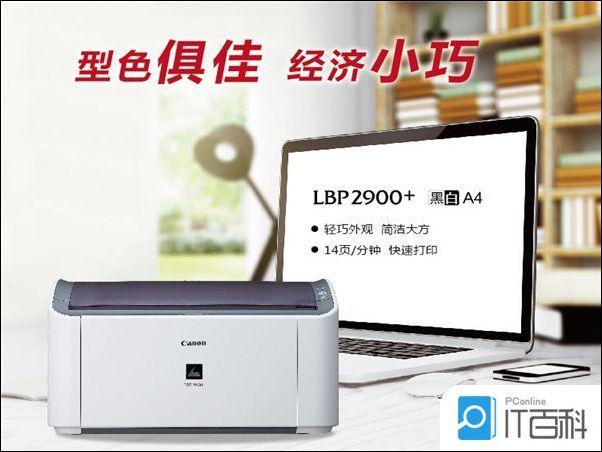
一、lbp2900打印機怎么安裝
第一步:在互聯網查找一下,你買回來的打印機的型號,了解它的詳細參數。
第二步:把打印機用電源線、USB數據線、分別連接上電腦、然后打開電腦的設備管理器。
第三步:從第二步中,選擇從列表指定位置安裝驅動,并選擇要安裝的打印機驅動程序。
第四步:驅動程序會自動的安裝完成,這時USB設備的欄目就會出現,USB Printing Support 選項。
第五步:已經安裝好的打印機,會在打印機的列表里面顯示出來。
第六步:等安裝完成后,就可以測試一下,打印的效果了,右擊,單擊打印機的圖標,選擇屬性,在彈出的屬性對話框中,選擇打印測試頁。我們就可以看到打印出測試頁效果了。
二、佳能無線打印機怎么連接電腦
1、打開電腦上的“開始”菜單,找到Canon Utilities文件夾。
2、然后在子菜單中找到IJ Network Tool文件夾。
3、點開應用文件。
4、打開應用后,程序就會自動搜索網絡中的打印機。
5、選擇搜索到的打印機,點擊“配置”鍵。
6、搜索到一個“網絡”,注意一定是要和你電腦連接的網絡一致,這樣打印機才會生效,然后可以自動給打印機配置地址了,也可以選擇手動配置地址。點擊“確定”后就能使用打印機的無線功能了。
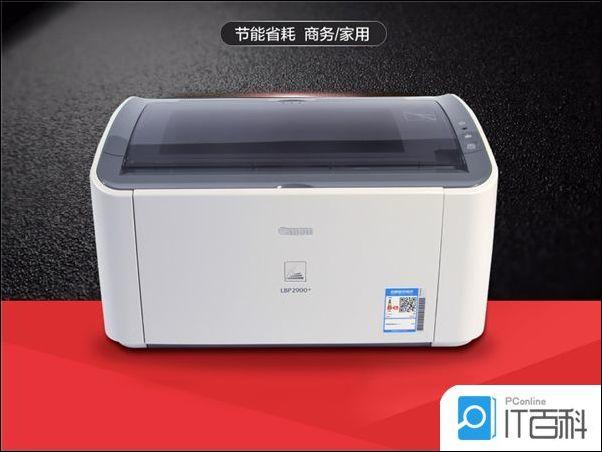
三、佳能打印機怎么鏈接wifi
1、點擊屏幕左下角的“開始”按鈕,從彈出的菜單列表中選擇“打印機和傳真”;
2、在打開的“打印機和傳真”窗口中單擊左側的“添加打印機”命令;
3、接著會彈出“添加打印機向導”對話框,單擊“下一步”按鈕繼續;
4、一般我們是選擇第一項,使用網絡打印機也更多的選擇第一項,再單擊“下一步”按鈕繼續下一步;
5、在接下來的步驟中,我們選擇“創建新端口”,再選擇“Standard TCP/IP Port”項即可,一般情況下可以這樣選擇;
6、單擊“下一步”按鈕后彈出新的對話框,直接單擊“下一步”按鈕繼續,
7、接下來就是很關鍵的一步了,填入正確的網絡打印機的IP地址,并單擊“下一步”按鈕;
8、最后一步就是確認對話框中單擊“完成”按鈕;
9、稍等一會兒就會切換到新的對話框,我們單擊“從磁盤安裝”,在彈出的對話框中單擊“瀏覽”按鈕找到安裝程序;
10、點擊“確定”按鈕后“添加打印機向導”對話框中會自動列表當前打印機的驅動,單擊“下一步”按鈕繼續;
11、后面一路單擊“下一步”按鈕即可,直到最后的“完成”對話框;
12、單擊“完成”按鈕后開始安裝驅動程序了;
13、稍等一會對話框自動消失,可以看到“打印機和傳真”窗口中有了剛才添加的打印機了。
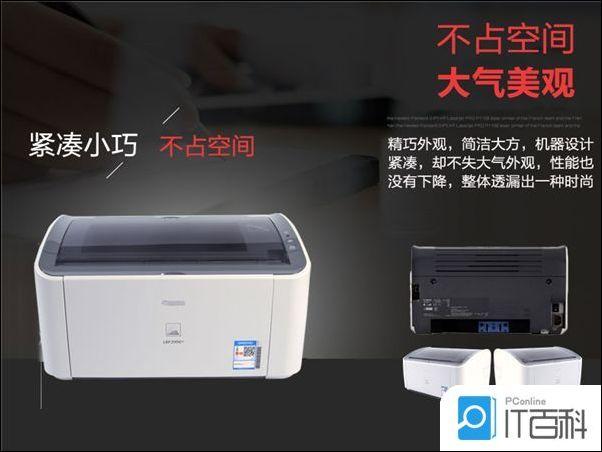
以上就是關于 lbp2900打印機怎么安裝 佳能無線打印機怎么連接電腦 的相關內容,希望能對大家有幫助!

